Usbforwindows
- Wie aktiviere ich .htaccess in WordPress?
- Wo finde ich meine htaccess-Datei in WordPress?
- Warum ist .htaccess funktioniert nicht?
- Wie lade ich ein . herunter? .htaccess-Datei von WordPress?
- Wie greife ich zu .htaccess-Datei?
- Wo ist .htaccess-Datei gefunden?
- Wo ist mein .htaccess-Dateifenster?
- Was ist der .htaccess-Datei in WordPress?
- Wie lade ich ein . herunter? .htaccess-Datei?
- Woher weiß ich, ob .htaccess funktioniert?
- Warum funktioniert die 301-Weiterleitung nicht??
- Woher weiß ich, ob AllowOverride aktiviert ist??
Wie aktiviere ich .htaccess in WordPress?
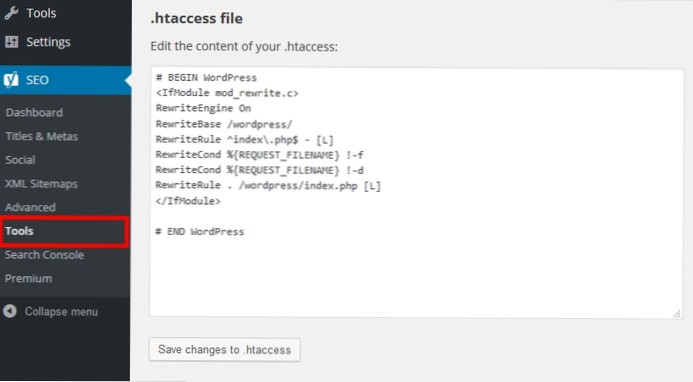
Melden Sie sich bei Ihrem Webhosting-Konto an, navigieren Sie zum Ordner 'public_html' und suchen Sie nach dem . htaccess-Datei in der WordPress-Installation. Klicken Sie mit der rechten Maustaste und klicken Sie auf die Option "Anzeigen/Bearbeiten", um sie in Ihrem bevorzugten Texteditor zu öffnen. Nehmen Sie die erforderlichen Änderungen vor und speichern Sie die Datei.
Wo finde ich meine htaccess-Datei in WordPress?
Es befindet sich im Stammordner deiner WordPress-Site. WordPress verwendet es, um Weiterleitungen und Permalinks zu verwalten. Das . htaccess-Datei ist eine unglaublich mächtige Konfigurationsdatei und kann verwendet werden, um viele nützliche Dinge zu tun.
Warum ist .htaccess funktioniert nicht?
Um dies zu überprüfen, müssen Sie die Apache-Konfigurationsdatei öffnen (normalerweise entweder httpd. conf oder Apache. conf ) und überprüfen Sie, ob die AllowOverride-Direktive auf AllowOverride All gesetzt ist . Wenn Sie Änderungen an Ihrer Apache-Konfiguration vornehmen müssen, denken Sie daran, die Datei zu speichern und Apache neu zu starten.
Wie lade ich ein . herunter? .htaccess-Datei von WordPress?
Im folgenden Beispiel verwenden wir FileZilla:
- Melden Sie sich beim FTP-Hosting-Konto Ihres Servers an.
- Navigieren Sie zum Stammverzeichnis Ihrer WordPress-Installation, um versteckte Dateien anzuzeigen: Menü > Optionen > Server auswählen > Anzeige versteckter Dateien erzwingen.
- Suchen Sie den Stammordner Ihrer Domain und laden Sie dann die . herunter .htaccess-Datei.
Wie greife ich zu .htaccess-Datei?
htaccess-Datei:
- Melden Sie sich bei cPanel an.
- Klicken Sie im Abschnitt Dateien auf den Dateimanager, um ihn zu öffnen.
- Der Dateimanager zeigt verschiedene Ordner oder Website-Verzeichnisse und Website-Dateien an – einige davon sind versteckt. Wählen Sie das Verzeichnis aus, auf das Sie zugreifen möchten.
- Zu sehen . ...
- Stellen Sie sicher, dass die Option Versteckte Dateien (dotfiles) anzeigen aktiviert ist. ...
- Klicken Sie auf Speichern.
- Suchen Sie die .
Wo ist .htaccess-Datei gefunden?
Der Speicherort der htaccess-Datei befindet sich am häufigsten im Ordner public_html Ihrer Website. Sie können auf Ihre . htaccess-Datei auf verschiedene Arten: Über die Dateiverwaltung Ihres Hosting-Kontos (z. B. über cPanel)
Wo ist mein .htaccess-Dateifenster?
cPanel fragt, auf welches Verzeichnis Sie zugreifen möchten, in einem Feld namens „Dateimanager-Verzeichnisauswahl“, etwa 2 Drittel des Felds, befindet sich ein Kontrollkästchen, das fragt „Versteckte Dateien anzeigen (Punktdateien), wenn Sie dieses Kontrollkästchen aktivieren , wählen Sie dann das gewünschte Verzeichnis aus, das . htaccess-Datei wird angezeigt.
Was ist der .htaccess-Datei in WordPress?
Das . htaccess-Datei ist eine vom Server gelesene Konfigurationsdatei. Es ist in der Lage, viele Serverkonfigurationseinstellungen zu überschreiben und kann für Autorisierung, Cache-Steuerung, Website-Optimierung und URL-Umschreibung verwendet werden. ... WordPress schreibt automatisch deine . htaccess-Datei, um die von Ihnen ausgewählte URL-Struktur zu verarbeiten.
Wie lade ich ein . herunter? .htaccess-Datei?
Ein ... kreieren .Anleitung zur htaccess-Datei
- Öffnen Sie Ihre Texteditor-Software.
- Geben Sie alle benutzerdefinierten Regeln und Befehle ein.
- Datei Speichern unter, wählen Sie "Alle Typen" als Speichertyp.
- Dateiname: .htacess.
- Datei speichern.
- In das Stammverzeichnis auf dem Server hochladen.
Woher weiß ich, ob .htaccess funktioniert?
Testen Sie, ob . htaccess funktioniert
- Prüfung. ...
- <Verzeichnis /var/www/site/example.com/> Optionen Indizes FollowSymLinks AllowOverride All Erfordert alle gewährt </Verzeichnis>
- <IfModule mod_rewrite.c> RewriteEngine auf RewriteRule ^.*$htaccess_tester.php </IfModule>
- <Verzeichnis "/var/www/htdocs"> AllowOverride None.
- AllowOverride All.
Warum funktioniert die 301-Weiterleitung nicht??
Versuchen Sie zuerst, die Weiterleitungen zu entfernen und dann erneut hinzuzufügen. Stellen Sie sicher, dass Sie Ihren Browser-Cache leeren, wenn Sie zum Test zurückkehren. Wenn das Problem erneut auftritt, überprüfen Sie Ihre . htaccess-Datei, um zu sehen, ob etwas vorhanden ist, das Ihre aktuellen Weiterleitungen stört.
Woher weiß ich, ob AllowOverride aktiviert ist??
Wenn Sie HTTP-Zugriff auf den Ordner haben, auf den Sie dies überprüfen möchten, können Sie etwas in das . htaccess-Datei, die eine bestimmte Art von Ausgabe auslöst. Stellen Sie dann eine Anfrage von PHP und überprüfen Sie die Antwortheader, z.G. CURLOPT_HEADER von curl verwenden . Wenn sie den Header htaccess_works enthalten, funktioniert es.